
対象製品
iMacなどデスクトップ製品
Mac Book Proなどノートの製品
買取時の注意点
Macの確認を行う上で確認する項目となります。
・AppleIDでのサインイン、Macを探すが正常に使える、iMessage、FaceTimeが正常につかえること
→アクティベーションロックがかかっている場合、買取不可。お客様にロック解除、初期化した状態で再度持ってきて頂く
・iMassage、FaceTime、iTunesからサインアウトされていること
・Wifi接続
・起動、スペック確認 ※AppleストアなどでSSDアップ、メモリアップされた物をある
・充放電回数(ノート、OSによって有無あり)
・カメラ、マイク、スピーカー
・BlueTooth確認
・キーボード、タッチパッドの動作
・電源ボタン部分のTouchID(搭載モデルのみ)
・外部インターフェイス確認(モデルにより搭載されているインターフェイスが違う)
・有線LAN接続確認(搭載モデルのみ)
・キズ、汚れ
・画面の割れ、キズ
・使用状況確認
確認方法(初期化済みのMac)
注意:OS、ハードウェアなどの条件で確認方法が少しずつ違います。
アクティベーションロックに関しては一番下を参照
セットアップと確認方法
初期化されているMacを起動し、設定を行う
この時下記に注意して設定してください。
・Wifiへ接続する
・Apple IDのサインインは後から設定する→スキップ
・Touch IDがあるものは設定する
・その他スキップ出来るものはスキップする
・ユーザー名、本体パスワードは必ずメモして残す
1.AppleIDサインイン
Wifiに接続されていることを確認し、Apple IDでサインインする
OSのVer等によって入り方が違います。
システム設定→上段のAppleIDにサインインから入る
システム設定→左上 Apple IDからサインインする
システム設定→iCloudを開いてサインインする
など
Apple IDでサインインする際、Wifiで位置情報を許可し、Macを探すをONする
サインインの時にメッセージが出てくる場合、その時ONします。
メッセージが出てこなかった場合、サインイン後の画面からMacを探すを見つけてチェックを入れてONする
注意
AppleIDでサインイン出来ない、Macを探すが設定出来ない場合、お客様のAppleIDによってロックされている状態となります。
ここでの買取は不可、お客様に解除して頂き、初期化した上で再度持ってきてもらう。
この時、お店のAppleIDからサインアウト、iMessage、FaceTimeからサインアウトを行った上で返却する
※初期化、設定時にわかることなので、店頭では出来ません。初期化には数時間を要する、パスワード要求、二段階認証のコード入力などの可能性がある為、スタッフが行わないこと。
【Mojoveの場合】
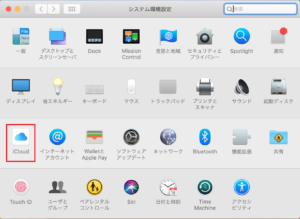
システム設定を開き、iCloudを開く
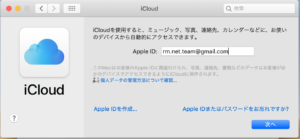
AppleID、パスワードを入力する
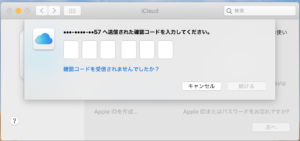
Apple端末、またはメッセージで届いた確認コードを入力する(二段階認証)
AppleIDのパスワードを入力する
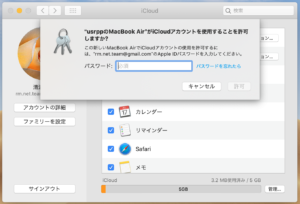
チェックを入れて次へのボタンを押す
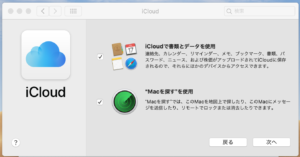
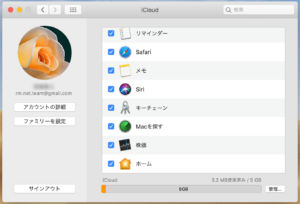
Macを探すにチェックが入っていてサインイン出来ていればOK
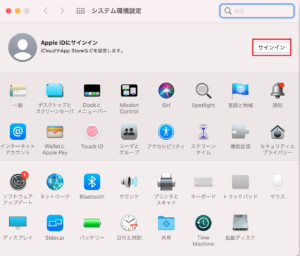
【BigSur Macを探すNGの場合】
環境設定を開き、サインインボタンを押す
AppleID、パスワードを入力する
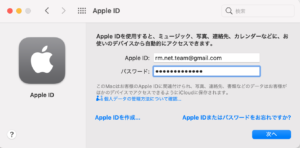
本体パスワードを入力(伊那ネット用は場合によって1111)
Macを探す機能が前所有者によってロックされている。
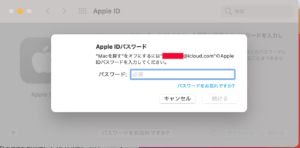
キャンセルを押すとAppleIDにログインの状態でMacを探すが前所有者によってロックされている状態
チェックを入れると上図と同じ表示が出て有効に出来ない
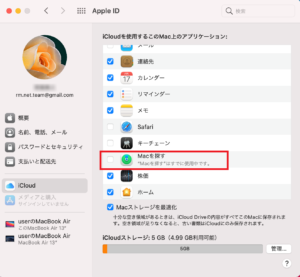
買取不可の場合、AppleID、iMessage、FaceTime、iTunesからサインアウトすること
2.iMessage、FaceTime確認
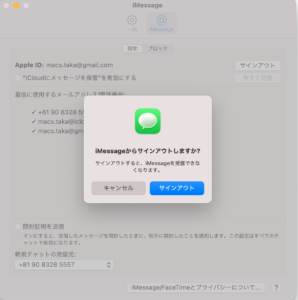
iMessageを起動し、ファイルメニューから環境設定を開く
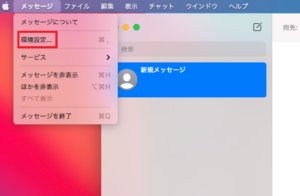
iMessageをクリックして、店用のAppleID、メール、電話番号が正しいか確認する。
違っていた場合、お客様にサインアウトして頂き、初期化して再度持ち込みしてもらう
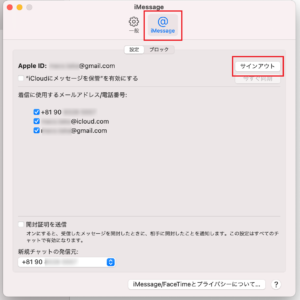
サインアウトするを押す
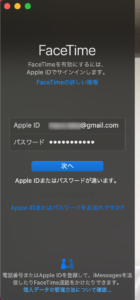
FaceTimeを起動し、表示されているAppleIDが店用になっていることを確認
違っていた場合、お客様にサインアウトして頂き、初期化して再度持ち込みしてもらう
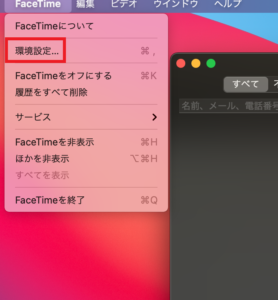
ファイルメニューから環境設定を開く
店用のAppleID、メール、電話番号が正しいか確認する。
違っていた場合、お客様にサインアウトして頂き、初期化して再度持ち込みしてもらう
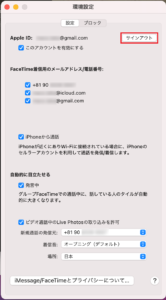
サインアウトを押す
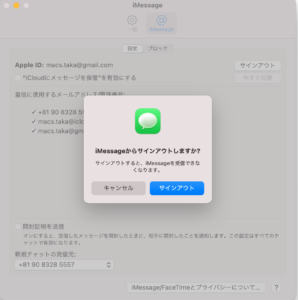
買取不可の場合、AppleID、iMessage、FaceTimeからサインアウトすること
iTunesを起動し、サインインする
サインイン出来ればOK
3.スペック確認
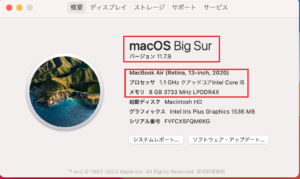
MODEL、CPU、メモリ、ストレージ、OS、ノートの場合、バッテリの充放電回数を確認する
このMacについてを開く
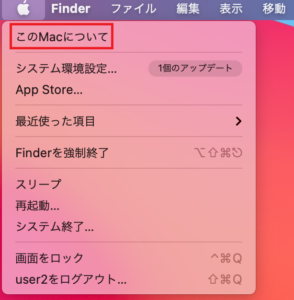
OS、モデル(シリーズ)、CPU、メモリ確認
赤枠部分がOS、モデル(シリーズ)、CPU、メモリになります。
確認(メモ)後、システムレポートを押す
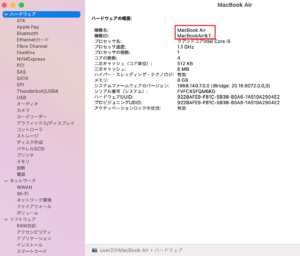
OS?モデルによってモデル(シリーズ)が表示されなものがあります。
その場合、システムレポートの機種IDからも調べられます。
本体裏側の刻印でも確認可能
スト―レージ確認
左側のストレージをクリックして赤枠部分がストレージ容量と種類です。
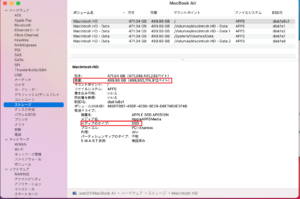
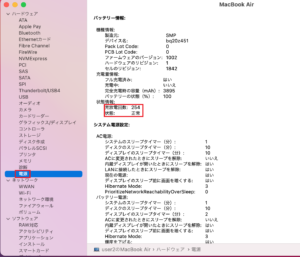
バッテリ確認(ノート、バッテリ搭載モデルのみ)
左側の電源をクリックし、充放電回数を確認(回数が少ない方が高い)
4.カメラ、マイク、スピーカー確認
カメラ:Photo Boothを開き、写真撮影
マイク:ボイスメモを開き録音、再生で確認
スピーカー:ボイスメモの再生、またはブラウザでYouTubeを再生させて音が出るか確認。併せてVolのUp/Downの確認を行う
※アプリケーションはLauncherpadを開くとあります
5.BlueTooth確認
イヤホンをペアリング、またはiPhoneとAirDropで写真の送信が出来ること
6.キーボード、タッチパッド
全てのキーを押して反応すること
メモなどを使用
7.有線LAN(搭載モデルのみ)
LANケーブルを接続、Wifiを切り、ブラウザを開いてYahoo!やyoutubeが開けること
8.外観
キズ、汚れ、画面割れ、ドット抜け(わかれば)を確認する
9.使用状況確認
使用中に異常はなかったかなど
10.不成立の場合
査定後、不成立となった場合、
iMessage、FaceTime、iTunesからのサインアウト( 2.iMessage、FaceTime確認参照ください)
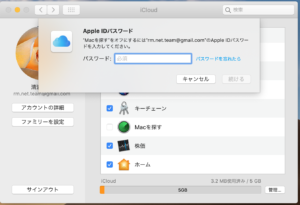
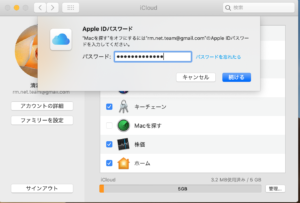
Macを探すのチェックを外す、またはボタンをOFFにする(AppleIDのパスワードを求められます)
AppleIDからのサインアウトを行う
※必ず上記を行うこと。忘れた場合、アクティベーションロックがかかり、お客様に再度来店頂いて、サインアウトをする必要がある
Macを探す、AppleIDのサインアウトのみ下記へ記載します。他はアプリからサインアウトしてください。
【Mojaveの場合】
※OSによって表示が違いますが、やることは基本的に同じです。
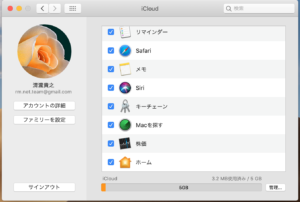
システム設定→iCloud、AppleIDなどをクリックし、概要を開き、Macを探すのチェックを外す
AppleIDのパスワードを入力
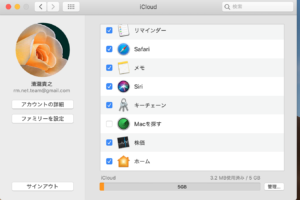
下段サインアウトを押す
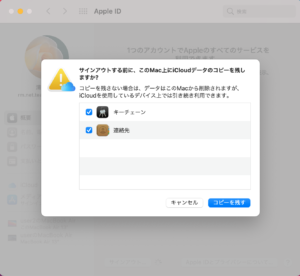
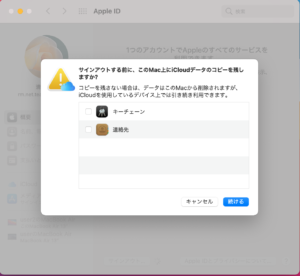
全てチェックを外して続けるを押す(表示される項目が違う場合があります。本体側へデータは残さない)
店のAppleIDから該当のMacが削除されたことを確認します。
サインアウト後、WindowsPCなどのブラウザを開き
へアクセスし、サインインボタンを押す

店のAppleID、パスワードでサインインする
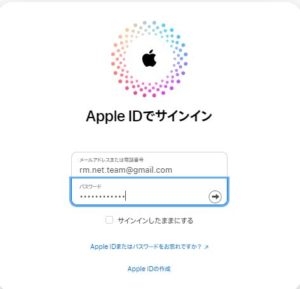
探すをクリックする
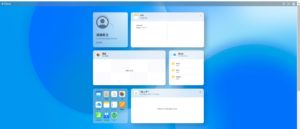
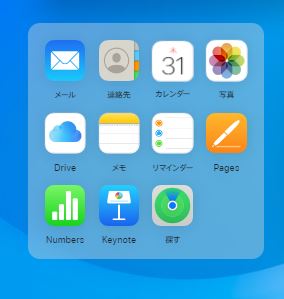
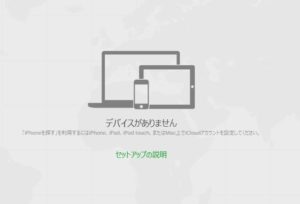
デバイスがありません、または該当のMacが表示されていないことを確認する
Macを探すONの状態の表示(探すをOFFにすると1~2分程度で消えた)
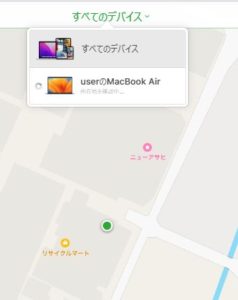
表示されている場合、正しくサインアウトが出来ていない、または探すがONのまま可能性があります。
該当商品がないことを確認し、返却する。
※初期化に関してはお客様と相談。初期化にモデルによって30分から数時間要する
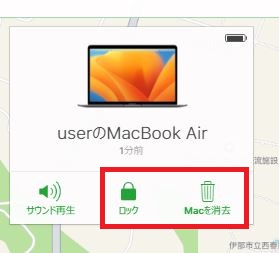
注意:該当デバイスをクリックすると下図の表示が出ます。赤枠の「ロック」、「消去」は絶対に押さないこと
ロック:該当のMacをパスコードでロックしてしまう。パスコードで解除可能
消去:OSを消去、再インストールも出来ないようにする。AppleIDで解除可能。但し、消したデータは復元出来ない可能性大
確認方法(未初期化)
基本的にはお客様にAppleのHPにあるMac を売却、譲渡、下取り、リサイクルする前にやっておくべきこと」を実施して頂いた上で買取を行う
https://support.apple.com/ja-jp/HT201065
基本的には未初期化の商品の査定は行わない方が良いと思います。
初期化後に持ってきた際、正常に動作する保証はないのと、キズなどの状態が変わっている可能性があります。
その為、初期化されたものをセットアップして査定する
データ消去などあるので、初期化はお客様に依頼する。お店側でデータ消去、初期化を行うことは絶対しない
アクティベーションロックについて
Mac本体は紛失、盗難の際に第三者に使われないようにアクティベーションロックをかけることが出来ます。
これはMacを探すをONすることでアクティベーションロック、OFFで解除となります。
またAppleIDからサインアウトせずに初期化した場合もアクティベーションロックがかかります。
必ずロックが解除されていることを確認して買取、また販売時も解除する必要があります。