
お酒の管理表は2種類あります。
[○○店]スタッフ用お酒買取入力Rev*・・・買取スタッフが入力するファイル【管理者用】酒販管理表Rev*・・・各店舗にいるお酒の受け入れ担当の方が入力するファイル。買取スタッフのアカウントの場合、閲覧することはできます。
[○○店]スタッフ用お酒買取入力Rev*の使い方
買取スタッフの入力(各店舗買取スタッフ向け)
買取後各項目を入力してください。
一般のアカウントで入力出来ます。
| No | お酒の管理番号を入力する | ※注記1 |
| 商品名 | 商品名入力 | |
| 酒類区分* | 調べて選択する | |
| 単位容量* | 1本当たりの内容量を「リットル単位」で入力する | mlはリットルに換算してください |
| 本数* | 本数を入力。 1本単位 | ※注記1 |
| 消費期限 | 消費期限があるものは入力 | |
| 仕入れ金額* | 買取した金額 | ※注記1 |
| 買取店舗 | 買取した店舗を選択 | |
| 仕入れ日* | 買取した日付 | ctrl+:を押すと今日の日付が出ます。 よくある間違い 年が違う |
| 売渡承諾書No | 先頭に記号+売渡承諾書番号 | |
| 仕入れ先* | 買取をしたお客様の氏名 | |
| 仕入れ先住所* | 買取をしたお客様の住所 | |
| 受入ステータス | 受入前を選択 |
*税務申告、酒販の免許で必要とされる項目
なしは店舗で管理が必要な項目
※注記1
お酒の管理は1本毎の管理となります。
管理番号は1本に1個付与すること
管理表への入力は1本単位で1行へ入力する。
例外などもあります。詳しくはこちらにまとめてありますので確認してください。
セルの色がグレーのデータ・・・管理者用のファイルにデータがコピーされたもの
セルの色が緑のデータ・・・各店舗の受け入れ担当のチェックが終わり、管理者用ファイルにデータコピーされる前の状態
受入入力(各店舗受入担当向け)
管理者用のアカウントで操作を行ってください。
受入チェックを行い、受入ステータスを”受入チェック済”へ変更する
チェックボタンを押してデータチェックを行う→セルが緑に変わります
【管理者用】酒販管理表Rev*
このファイルは一部の人しか書き込みが出来ません。
買取スタッフは閲覧のみ可能。
受入担当は必要項目のみ入力可能
このデータは過去の情報を見ることが出来ます。
※買取価格、販売価格は過去のものです。過去の相場で、現在は変動しています。注意してください。
過去この金額で売れたから、今もその金額で売れるとは限りません。
過去の情報の閲覧方法(買取スタッフ・各店舗受入担当向け)
過去の情報を見たい場合、シート 管理用が最も情報量が多いのでこちらを確認してください。
閲覧出来る内容
・過去買取したお酒の買取情報、販売情報、現在の所在地
※ただし買取金額、販売価格は過去の実績です。商品状態、市場相場によって違いがあります。
参考にはなりますが、その価格で買取金額を決定することはリスクがあるので注意してください。
フィルターのかけ方
酒類をウイスキーだけで見たい、商品名で山崎のみ見たいなどの場合、フィルターが使えます。
受入担当の場合、管理番号の最後まで行きたい時、フィルターをかけて空白のチェックを外し、Ctrl+↓で移動できます。
フィルターのかけ方は
1.最終行確認
Ctrl+↓を押すと最終行まで移動します。ここで最終行を覚えておく
2.上段のデータ→フィルター表示→新しい一時的なフィルタービューを作成
をクリック
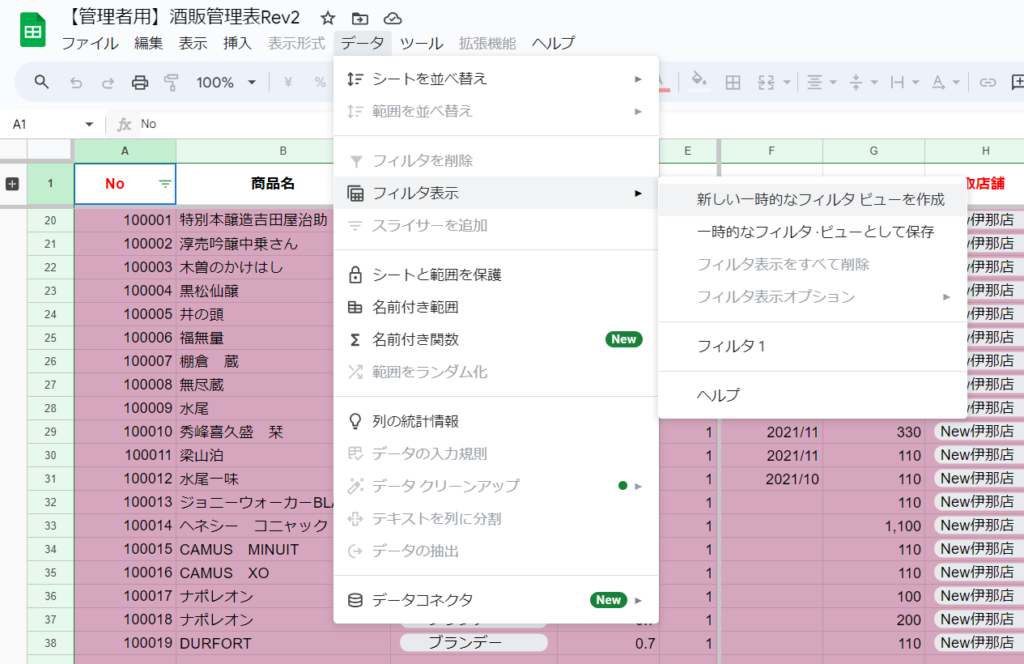
3.フィルター範囲を最終行にする(最終行になっている場合は変更する必要はありません)
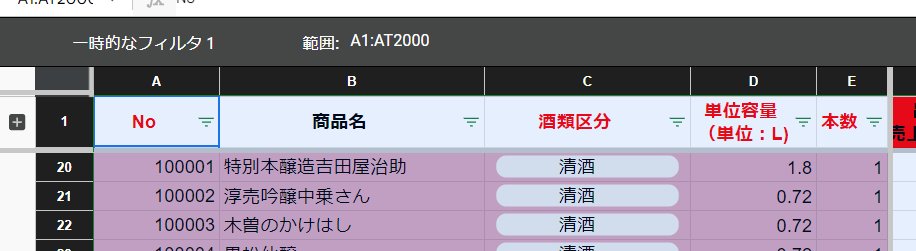
これで一時的にフィルターが使用可能となります。
※この設定はフィルターをかけたい時、毎回行う必要があります。
注意
各所にボタンがあります。これらは受け入れ担当以外、絶対に押さないでください。
管理者の意図に反する場合があります。
以降受入担当向け
各種操作・データ入力方法(受入担当向け)
これ以降は各店舗の受入担当が行います。
受入担当用のアカウントで入力してください。
各店舗データを管理用へ取込み
各店舗で入力し、チェックが終わったデータを管理用の店舗ごとの一時保管場所へ取込みます。
操作方法
スタッフ用お酒買取入力のチェックが終わった状態で【管理者用】酒販管理表のファイルを開きます。
シート 各店舗データ取込みにある店舗名のボタンを押す → 自動で取込みます。取込みしたデータはスタッフ用お酒買取入力のセルがグレーに変わります。
すぐに設置場所、移動予定などのデータを入力したい場合
シート管理用へ取込みを選択し、データ取込みボタンを押す → 自動で取込みます。取込みが終わると管理用のシートにデータが表示されます。
設置場所、移動予定などのデータの入力が翌日以降で良い場合
毎日深夜に自動でデータの取込みを行います。翌日になると管理用のシートにデータが表示されます。
表示されていない場合は取込みに失敗している可能性があるため、清瀧まで
所在地入力
現在の所在地を入力します。
シート受入チェック入力用を選択し、買取店舗、所在地を変更する(買取店舗は以後変更しない)
所在地コメントは置き場所など管理する上でわかりやすく入力可能(自由コメント欄です)
移動予定入力
諏訪、伊那の場合、買取後、どの店舗へ移動するかをECで判断してもらいます。
EC側で移動予定を変更します。
シート移動予定入力を選択し、予定欄を選択する
変更後、変更した旨、LINEへ連絡する
売上入力
販売後、売上の入力する。
※ECの場合、POSで売上をしても管理表へ必ず入力する
シート売上入力用を選択する
| 販売ステータス | 済へ変更 | ※廃棄の場合は廃棄、販売されていないものは空欄 |
| 出庫種別 | 販売の方法によって選択する | ※店舗販売(旧)は選択しないこと 旧管理表で店舗販売された商品に適用 |
| 出庫日 | 販売した日を入力 | 注意:年に注意参考:Ctrl+:で今日の日付を入力可能 |
| 決済方法 | 決済方法を選択 | 注意:POSはECのみ。現金(出納帳)は諏訪、New伊那(アジア)のみ |
| 決済2 | 未入力 | 今後使う可能性あり |
| 販売価格 | 税込み金額を入力 | |
| 送料 | 【ネットのみ】送料を入力 | |
| 販売先氏名 | 【ネットのみ】販売者氏名を入力 | |
| 販売先住所 | 【ネットのみ】販売先の住所(市町村まで) | |
| 生年月日 | 【ネットのみ】お客様の生年月日、または年齢を入力 | |
| コメント | 自由記入欄 |
廃棄入力
販売不可の商品は廃棄として入力する
販売不可:開栓扱い、割れ、液漏れなど状態が悪いもの
リユースへ送って開栓扱いとなったものも含みます
| 販売ステータス | 廃棄を選択 | |
| 出庫種別 | 廃棄を選択 | |
| 出庫日 | 廃棄日を入力 | リユースで買取不可の場合 他の商品の販売日と同じ日を入力店舗で販売不可と判断された場合 New伊那へ移動後、廃棄場所へ移動した日を廃棄日とします。New伊那が出庫日を入力します。 |
| 決済方法 | 未入力 | |
| 決済2 | 未入力 | 今後使う可能性あり |
| 販売価格 | 0 | |
| 送料 | 0 | |
| 販売先氏名 | 未入力 | |
| 販売先住所 | 未入力 | |
| 生年月日 | 未入力 | |
| コメント | 自由記入欄 | |
| 廃棄理由 | 経緯、発覚した状況など、管理表の紙に記載した内容と同じものを入力 | 管理番号の書かれた紙へ記載するので、それと同じ内容をデータとして残します |
商品店舗間移動
店舗間移動の場合、移動票を作成し、商品移動します。
発送元の入力
| シート | 項目 | 入力内容 | |
| 受入チェック入力用 | 所在 | 店移動中へ変更 | |
| 移動予定入力用 | 発送日 | 発送した日付を入力 | |
| 移動者 | 商品を実際に移動する人の名前 | 誰に渡したか | |
受入先の入力
商品を受け取り、受入チェック後、データを変更する
| シート | 項目 | 入力内容 | |
| 受入チェック入力用 | 移動後受入ステータス | 受入済 | |
| 所在 | 店舗 | ||
| 所在コメント | 自由コメント欄 | ||
| 移動先予定入力用 | 受入日 | 受入した日を入力 |
受入後、店頭へ並べる、ネット出品などを行ってください。
業販 蔵王様への販売
発送時の入力
| シート | 項目 | 入力内容 | |
| 受入チェック入力用 | 所在 | 蔵王へ変更 | |
| 移動予定入力用 | 蔵王発送日 | 発送した日付を入力 | |
販売時の入力
売上入力と同じ
ネット出品時
ネット出品した場合に入力します。
| シート | 項目 | 入力内容 | |
| ネット管理入力用 | ネットステータス | 出品 | ※販売されても出品のままとする |
| 出品日 | 出品した日付を入力 | ||
| 出品金額 | 出品した価格 | ||
| メモ用 | 自由コメント欄 |
売れた場合は売上入力参照