
バーコードリーダーを使った棚卸の方法です
準備
棚卸実施前の準備
必用なもの
パソコン(Window10/Windows11)
・Microsoft Excel
・メモ帳(使用するバーコードリーダーによってはNotepad+が必要になる場合があります。)
バーコードリーダー
2次元バーコードが読めるもの
キーボード方式
本体にデータを保存出来るもの
※使用方法はリーダーによって違う為、説明書等で確認する
パソコンのセットアップ
Excel編
下記の設定をしないと正常に動作しません。
必ず設定を行ってから棚卸用のファイルを使用してください。
・Microsoft Scripting Runtimeを有効にしてください。
設定方法
【開発タブが表示されている場合】
このリンクを参考に設定してください。(リンク切れの場合、Excel Microsoft Scripting Runtime 有効 で検索してください)
【開発タブが表示されていない場合】
開発タブを表示させます。
※officeのverによって違いがあります。わからない場合は Excel 開発タブ 表示 で検索してください。
開発タブが表示されたら
このリンクを参考に設定してください。(リンク切れの場合、Excel Microsoft Scripting Runtime 有効 で検索してください)
メモ帳
バーコードリーダーによってはWindows11標準のメモ帳を使用すると正しく表示されない場合があります。
Windows10標準のメモ帳は現時点(2023年10月)不具合は見つかっていません。
確認方法
メモ帳を起動
バーコードリーダーを接続し、お店の商品のバーコードを読む
メモ帳に書き込まれたデータとバーコードが一致しているか確認
これを数個繰り返して確認してください。
問題なければメモ帳を使用可能、異常な場合はNotePad+をダウンロードしてインストールする(正しく表示されることが確認出来れば他のテキストエディタでも可)
POSから棚卸用のデータをダウンロードする
サーバー処理→在庫管理→確定棚卸表を開く
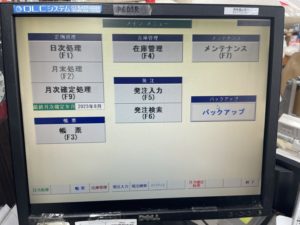
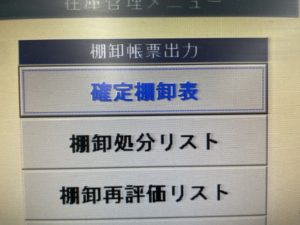
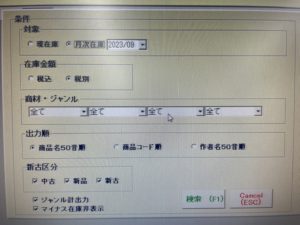
月次在庫:棚卸タイミングの月を指定
在庫金額:税込み、税別どちらでも可(Excelで棚卸金額を知りたい場合は指定必要)
商材・ジャンル:どの項目も「全て」を選択
出力順:任意
新古区分:全てにチェック
ジャンル計出力:チェック
マイナス在庫非表示:チェック
設定したら”検索”ボタンを押す
検索結果が表示されたら”OK”ボタンを押す
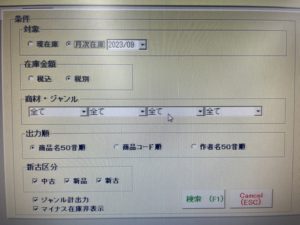
確定棚卸表が表示されたら、下段にある”csv出力”ボタンを押す(件数が少ないと何かが間違えている可能性あり)
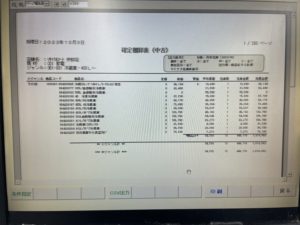
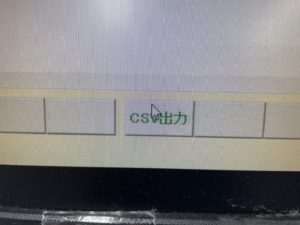
ダウンロードされたファイル・・・棚卸元データ
ファイル名は任意。例202311棚卸元データ など
つぶしのバーコード・バーコードのみの読み込み
つぶしノート、バーコードのみあるものを読み込みます。
これらば棚卸の対象外となります。
バーコードリーダーでつぶしノートのデータを読み込みし、テキストファイルへ保存する。(ファイル形式はテキスト形式にする *.txt)
ファイル名は任意。このファイルが何かわかるようにつける例 2311つぶしノート.txt
同様にバーコードのみあって商品がないものもバーコードリーターでデータを読み込み、テキストファイルへ保存する(ファイル形式はテキスト形式にする *.txt)
ファイル名は任意。このファイルが何かわかるようにつける例 2311 バーコードのみあり.txt
棚卸用ファイル一式準備
下記からファイル一式をダウンロードし、棚卸用に使用するパソコンの任意の場所へ保存する(どこでもOK)
※最新版Rev4
注意:POSからダウンロードするcsvファイルの仕様が変わると取込んだ際、異常が出ます。その場合は対処が必要です。
(プログラム書き換え、またはダウンロードしたファイルの操作など)
棚卸期間中、このパソコンへデータを集めます。

フォルダ内にある”99master”内にあるファイルは編集しないこと!
棚卸集計用ファイル作成
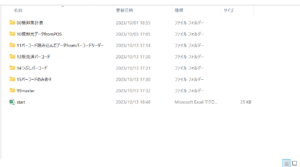
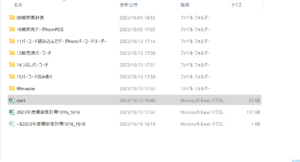
各ファイルを下記のフォルダへ保存します。
棚卸元データ(POSからダウンロードしたcsvファイル):10棚卸元データfromPOS
つぶしノートのデータ(バーコードを読み込んだファイル):14つぶしバーコード
バーコードのみあるデータ(バーコードを読み込んだファイル):15バーコードのみあり
注意:各フォルダへは不要なファイルを保管しない。不要なファイルを保存すると、これらも取り込まれる可能性あり
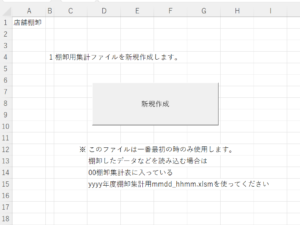
フォルダ内にあるstart.xlsmのファイルを実行する。(マクロ付の為、コンテンツを有効にするなどのボタンが出てきます。これは必ず有効にしてください。)
新規作成ボタンを押す
ダイアログが開き、フォルダ”10棚卸元データfromPOS”に保存されている棚卸元データが表示されます。ここでPOSからダウンロードした棚卸元データを選択する
※ここに表示されていない場合、ファイルが移動されていない、csvファイルではない形式で保存されているなど考えられます。
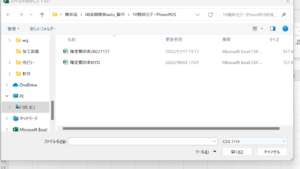
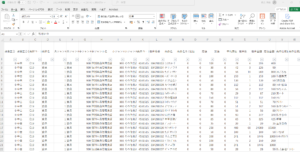
選択して開くと下図の様なファイルが開かれます。”○○年度棚卸集計表mmdd_hhmm.xlsm”のファイルが作成されます。
棚卸はこのファイルを使用します。
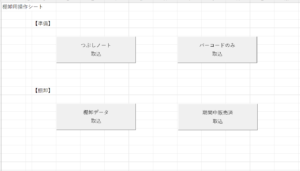
”操作”シートを選択する
”つぶしノート取込”ボタンを押す (14つぶしバーコードに保存されているテキストファイルを全て読み込む)
”つぶしノートのデータを取り込みました” が表示されたらOKを押す
※データを取り込むとテキストファイルは”取込済”フォルダへ”済_元のファイル名_yyyymmhhmm(取り込んだ時間).txt”として保存されます。
Excelファイルのシート ”つぶしファイル”にデータが入っていればOK。入っていなければテキストファイルがない、またはデータがない状態です。
同様にバーコードのみ取込ボタンを押す
棚卸対象外の設定
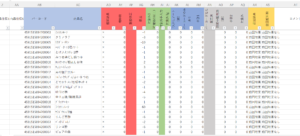
シート”棚卸表”のAIとANを編集します。
食品、お酒など最初から棚卸しないものは
AI列に数字の1を入力する
事前に確実にわかる範囲で
販売済、だがバーコードがなくて在庫になっているものがあれば
AN列に数字の1を入れる
基本的にこちらは記憶なので不明が出たら行う。
これで準備完了!
棚卸実施
概要
バーコードリーダーでバーコードを読み、テキストファイルへ出力します。
バーコードの読み込みは端からローラーで読み込みます。
出力されたテキストファイルを”○○年度棚卸集計表mmdd_hhmm.xlsm”に取込みます。
取り込むと棚卸集計表に在庫数がカウントされ、在庫が0、または在庫数がずれているものが見分けられます。
全て取り込んだ後、不明なものを探しにいき、見つかったらバーコードを読む、見つからなかったら不明として残します。
推奨の方法
お店全体をエリア分けする
エリア毎にバーコードを読み込み
エリア毎、テキストファイルへ出力
例えばブランドエリアを端から読み込み。231101ブランド.txtのファイル名で保存
棚卸集計表へ取込
これを全エリア実施。
全エリア取り込み後、棚卸集計表を確認して不明品を探しに行く
手順
エリア分けする
お店全体を見て、エリア分けする。
ブランド、工具、または名前が付けられないものは棚に番号を付けるなどでもOK
バーコード読み込み
エリア毎に端からバーコードを読み込み
エリア毎にテキストファイルをへバーコードのデータを出力します
例:231101 ブランド.txt
棚卸集計表への取り込み
エリア毎のテキストファイルをフォルダ”11バーコード読み込んだデータfromバーコードリーダー”へ全て保管する
棚卸集計表(Excel)のシート”操作”→”棚卸データ取込”ボタンを押す
これでフォルダに保管されているデータは取り込まれます
棚卸集計表の確認方法
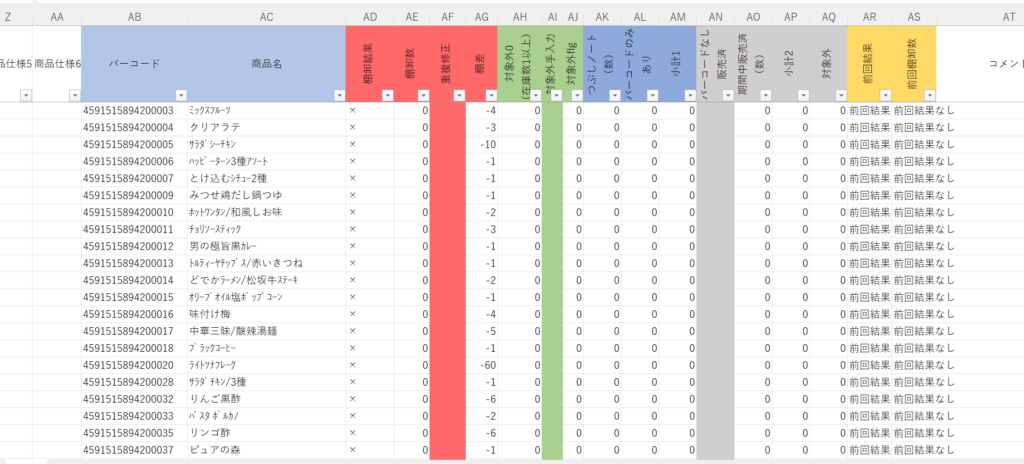
棚卸結果を見て、不明物件を見分けます。
棚卸結果:〇:OK ×:不明(在庫0) 棚差あり:在庫数と棚卸数にずれがある 対象外:棚卸対象外(在庫がマイナス、手入力で対象外としたものなど)
×の場合、在庫がない状態です。不明、またはバーコードリーダーの読み取りエラー、または見落としになります
棚差ありの場合、POSの在庫数と棚卸した数量にずれがあります。在庫のズレ、または複数回バーコードを読んだ、またはバーコードリーダーの読み取りエラー、または見落としになります
複数回読んでしまった場合の対処:AF列に多く読んだ回数を数字で入力する 例:1個なのに2回読み込んでしまった場合、1回多いのでAF列へ1と入力する
不明、棚差を調べる為にはフィルターで”×”と”棚差あり”を選択する。これらを探す、または確認にいく
この時、エリア毎の結果が残っているのでテキストファイル内で番号を検索してエリアへ探しにいくなどの対処ができます