酒販に関する月次の実施内容
| 日 | 実施内容 | 担当 | 内容 | 注意点 |
| 末日-2日 | 管理表への入力依頼 | EC | 買取、販売したお酒のデータを管理表へ入力を各店舗へ依頼する | |
| 末日まで | 管理表入力 | 各店舗 | 買取、販売したお酒データを入力する | 記入漏れ、間違えがないことを確認 |
| 1日 | 管理表チェック | EC | 各店舗で入力されたデータのチェック | |
| 月次報告 | EC | 集計結果を報告する | ||
ECで管理表チェックし、ミス等があった場合は各店舗へ修正を依頼する
管理表の確認内容
・買取、販売した商品が全て入力されているか
・入力漏れ、間違いがないか
・フィルターを使ってのチェック
下記のようにフィルターでチェックする。入力漏れ、ミスがあった場合、修正する
全て終わったらフィルターを解除すること
| フィルター | 設定 | 所在 | ステータス | 出庫種別 | 出庫日 | 販売者氏名 | 住所 | 決済 | 販売価格 | 送料 |
| 所在 | 済 | =済 | 空白ないこと | 空白ないこと | 空白ないこと | ネットあり その他なし | 空白ないこと | 空白ないこと 0円はOK | 空白ないこと 0円はOK | |
| 所在 | 済以外 | 済がないこと | 空白のチェックを外し、管理用のみ表示されていること | 空白のみ | 空白のみ | 空白のみ | 空白のみ | 空白のみ | 空白のみ |
管理表[酒類販売管理台帳集計用2021Rev*.xlsx]の操作方法
前提:Googleドライブにあるスプレッドシート:酒販管理者専用 酒類販売台帳入力【管理】のチェックが終わった状態であること
フィルターが外されていること
1.Googleドライブのスプレッドシート:酒販管理者専用 酒類販売台帳入力【管理】をxlsx形式でダウンロードする

2.酒類販売管理台帳集計用2021Rev*.xlsxとダウンロードした酒販管理者専用 酒類販売台帳入力【管理】.xlsxを開く
3.ダウンロードした酒販管理者専用 酒類販売台帳入力【管理】.xlsxのデータをコピー
選択するセルはA2からAC最終行まで
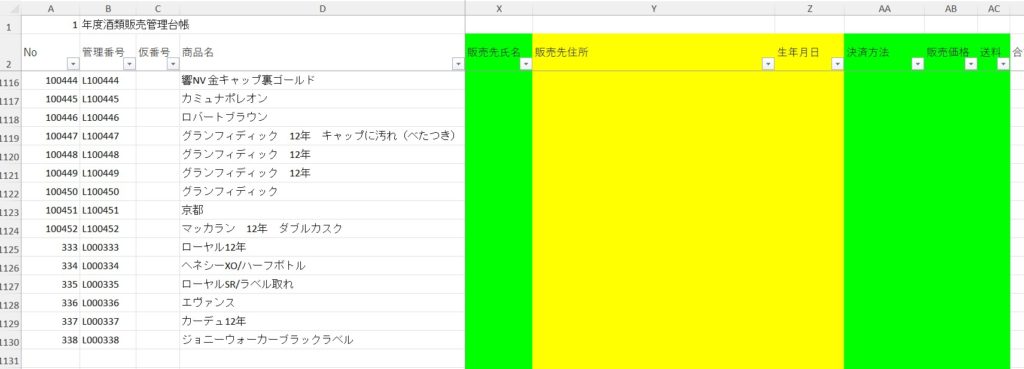
4.酒類販売管理台帳集計用2021Rev*.xlsxのシート:台帳のA2を選択し、値のみ貼り付ける
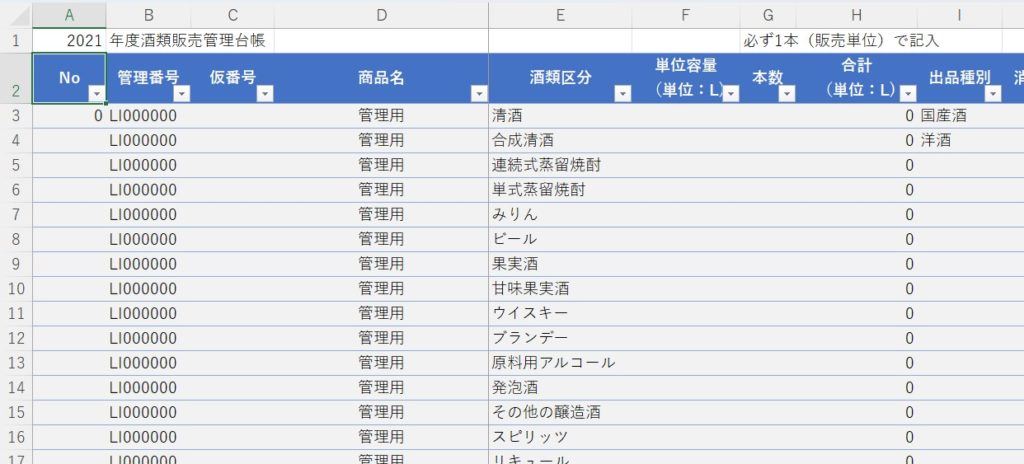
貼り付けが終わったら酒販管理者専用 酒類販売台帳入力【管理】.xlsxは閉じてもOK
5.計算式コピー
※基本的には計算式は自動で更新されるが、更新されない場合があるため、コピーをしておく
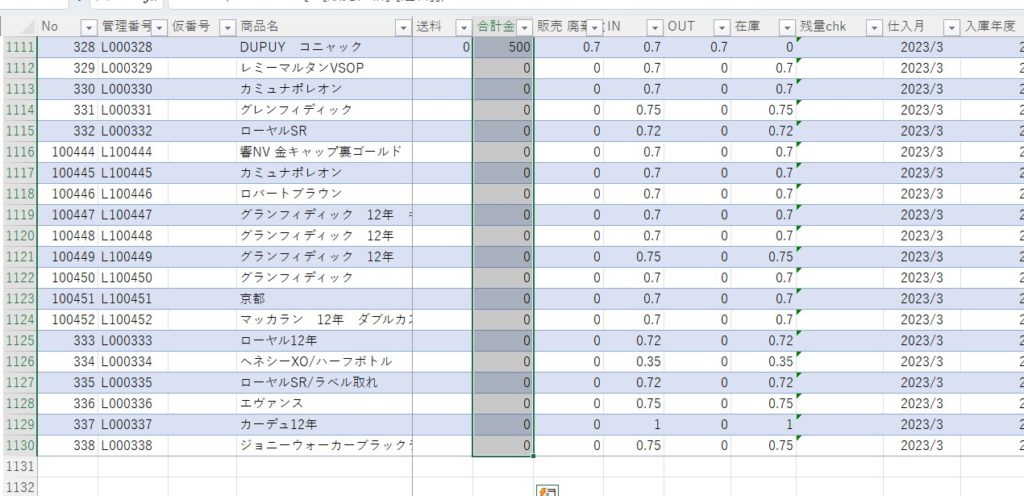
シート:台帳のAD21からAS21を選択してコピー。(下図は表示の都合上、途中まで)
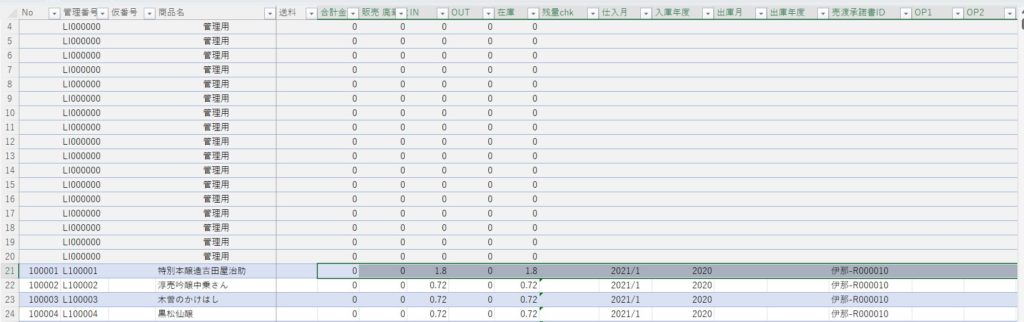
シート:台帳AD22~AD最終行まで選択して貼り付ける
6.Pivotテーブル更新
シート:月別売上報告pivotを選択し、そこにあるピボットテーブルどれでも良いので選択して、右クリック→更新を押す

7,報告書の設定
シート:月別売上報告を選択し、対象年、月を入力する。
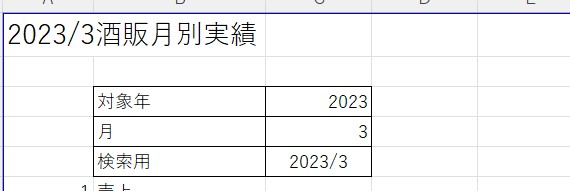
入力すると自動で当月の売り上げなどが反映します。
8.PDF保存
シート:月別売上報告でファイル→名前を付けて保存を選択し、任意のフォルダへ「yymm酒販報告」などとしてpdfで保存する