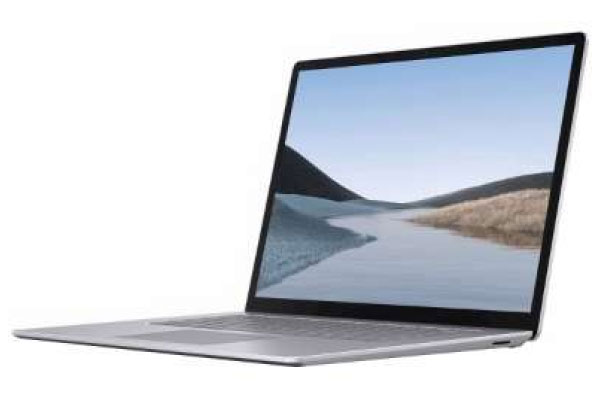
必要になるスペック
1:メーカー・モデル名
2:CPU
3:メモリー
4:HDD/SSD容量
5:OS
6:グラフィックボード※
7:ベンチマーク※
※ゲーミングパソコン、クリエイター用などハイスペックのPC向け。一般的なパソコンでは調べなくてもOK
各項目の調べ方
調べ方:システム情報+エクスプローラーを使った調べ方(比較的簡単)
左下の検索窓へ「msinfo」とし、ENTERキーを押す
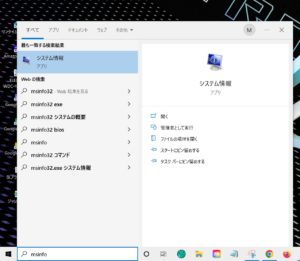
システム情報が表示されます。画像の箇所を確認する
1:メーカー・モデル名
2:CPU
3:メモリー
4:HDD/SSD容量 ※20240407更新
5:OS

4 SSD/HDD
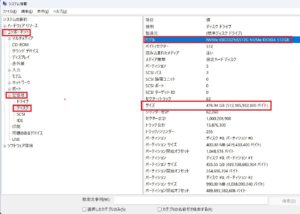
コンポーネント→記憶域→ディスクを選択する
モデル名が表示される。ここに容量記載がある場合あり。ない場合はモデル名で調べると容量を調べられる
次にエクスプローラーを起動
[Windows]キーと[E]キーを押して[エクスプローラー]を開きます。画面左側のメニューから[PC]を選択します。
[テバイスとドライブ]欄の[OS(C)]上で右クリックします。※パソコンによってOS、Windowsなどと違いがあります。(Cドライブを確認する) [プロパティ]を選択します。 [OS(C)]の[プロパティ]が表示されます。 [ツール]タブをクリックします。 [ドライブの最適化とデフラグ]欄の[最適化]をクリックします。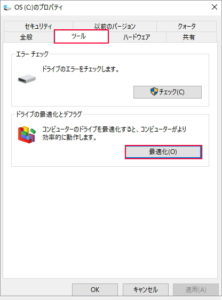
「ハードディスクドライブ」と記載されている場合は「HDD」です。
「ソリッドステートドライブ」と記載されている場合は「SSD」です。
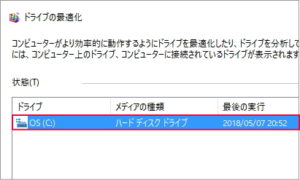
デスクトップなどで本体の中に複数のHDD/SSDが入っている場合はそれぞれ確認する。
備忘録
・グラフィックボードの確認方法
コマンドプロンプトで「dxdiag」実行
・バッテリー容量
※これはお客様などに公開しないこと。
1台実施すると全て確認の可能性が出てきます。
お客様としてはこのパソコンは?このパソコンは?となると全てセットアップして確認して、最悪買わないということになり、また再度初期化が必要となります。
全てセットアップして確認して、それらを全て残す覚悟がある場合のみ実施
その為、ご自身の確認用としてください。
コマンドプロンプトで「powercfg/batteryreport」実行
指定フォルダにhtmlで保存されます
SSD/HDDの容量について
SSD/HDDの公表されている容量とエクスプローラーの容量表示に違いがあります。
例えば256GBでもエクスプローラーで表示させると237GBなど小さく表示されます。
Windowsの場合、実際の容量より小さく表示されます。
下表は参考までに。全ての製品でも同じにはなりませんので参考値としてください。
| 公表容量 | 表示容量 |
| 256GB | 約233GB |
| 500GB | 約465GB |
| 512GB | 約477GB |
| 1TB | 約931GB |
メーカーのHPに理由と計算方法が掲載されているので興味ある方は確認してください。
IOデータ
https://www.iodata.jp/support/qanda/answer/s15751.htm
crucial
https://www.crucial.jp/support/articles-faq-ssd/ssd-showing-smaller-than-advertised