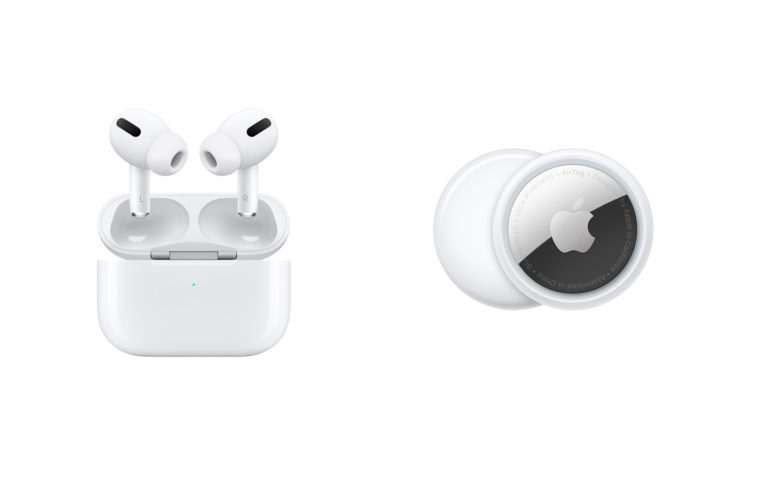
中古 AirPods/AirTag買取時の注意点
持ち込んだ方がリセットと「探す」から削除してあることを確認する必要があります。
また、店頭でお客様が聞きたいとペアリングした場合、返品時も必ず解除すること
買取時の確認内容
使用するiPhoneの条件
OS最新(確認時はiOS15.5)
AppleIDでログインしていること
iCloudを設定していること
確認方法
※AirTagは入ってきていないので未確認。AirPodsでの記載(2022/8/10現在)
1.iPhoneとペアリングを行う⇒この時、前オーナー様のAppleIDの警告が出た場合、お客様が売る前に行うことを実施する。
2.「探す」のアプリを起動 ※見つからない場合は検索で「探す」と入力する
3.ペアリングしたAirPodsまたはAriTagを選択する
4.サウンドを再生を押し、音が出ることを確認
5.確認後、下記「お客様が売る前に行うこと」を行う
注意
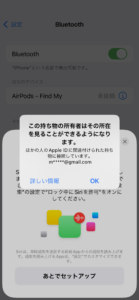
ペアリングした際、「この持ち物の所有者はその所在を見ることができるようになります。」と表示されAppleIDの一部が表示されます。
この場合、「お客様が売る前に行うこと」を実施していただく。
お客様が売る前に行うこと
※多数引用
AirPodsの名前を変更
個人名などが入っている場合は名前を変更
ペアリングした状態でBluetooth の設定から、名前を変更する
iPhone の設定にある、Bluetoothをタップします。
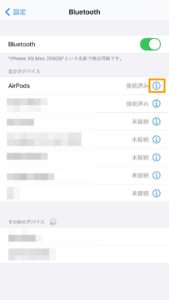
AirPods の名前のところにある、i ボタンをタップ
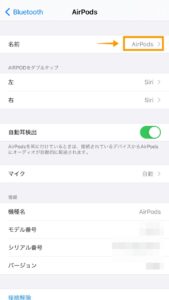
名前のところを、変更する。 AirPodsやAirPodsPro、AirTagなどという名前にする。
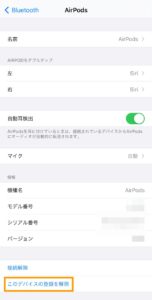
AirPodsの「このデバイスの登録を解除」
最下段にある「このデバイスの登録を解除」をタップする。
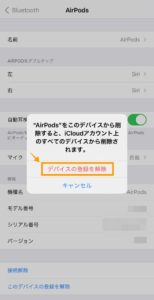
「”AirPods”をこのデバイスから削除すると、iCloudアカウント状のすべてのデバイスから削除されます。」と表示されるので、デバイスの登録を解除をタップ。
Apple IDとAirPodsの紐付けを解除する
iPhone 標準の「探す」アプリを開く。
デバイスを探すタブをタップ。
「デバイスを探す」のリストに表示されたAirPodsをタップ。

最下段の「このデバイスを削除」をタップ

リセットを行う
Appleのサイトの通りのリセットを行う(必ず行う。行わないと前オーナー様の管理下に入ってしまいます)
https://support.apple.com/ja-jp/HT209463
削除していないと
前オーナーさんは次に購入した方の位置情報を知ることが出来てしまいます。
また、購入した方は「探す」の機能を使うことが出来なくなります。
出品時の注意
買取の際のチェックがされていることが前提で出品する。
出品時にペアリングして動作確認を行った場合、必ず「お客様が売る前におこなうこと」を実施すること